
TradingView 教學最常被問的,是這套免費看盤軟體要怎麼開始用:怎麼切週期、加技術指標、畫線,以及免費版到底能做到哪裡。
很多人第一次打開 TradingView,看到滿滿的按鈕和英文指標就關掉了,或是加到第三個指標時跳出升級提示,不知道是哪裡設定錯。
看盤工具不熟,最常見的結果是每次都只看一張預設的 K 線圖,錯過了均線、成交量、比較商品這些能幫你判斷的資訊。
本文用 2026 年 10 月的真實畫面,整理 7 個 TradingView 新手步驟,從介面、週期、指標、畫線,到重播、快訊和回測,幫你把 TradingView 變成自己的看盤工具。
▋ TradingView 是什麼?免費版能做什麼、限制在哪
▋ 快速總結: TradingView 是網頁、電腦、手機都能用的看盤平台;免費版每張圖最多 2 個指標、每個分頁 1 張圖,台股免費資料延遲 15 分鐘,加指標、畫線、重播、快訊要先註冊免費帳號。
為了讓你先知道 TradingView 免費版的範圍,我整理了以下精華表格:
| 項目 | TradingView 免費版(Basic) |
|---|---|
| 每張圖表的指標數 | 最多 2 個 |
| 每個分頁的圖表數 | 1 張 |
| 台股資料 | 免費資料延遲 15 分鐘 |
| 加指標、畫線、重播、快訊 | 要先註冊免費帳號 |
📌 TradingView 是網頁就能用的看盤軟體
TradingView 是一個網頁、電腦和手機都能用的看盤平台,台股、美股、加密貨幣、期貨、外匯都看得到,介面也有繁體中文版。
不用下載、不用登入也能打開圖表、切換週期和圖表類型;但加指標、畫線、設快訊、重播,都要先註冊免費帳號才能使用。
📌 TradingView 免費版每張圖最多 2 個指標
YouTube 上有人問:為什麼加到第三個指標就提示要開會員?依 TradingView 官方方案頁,免費版每張圖表最多 2 個指標,要更多指標就要升級付費方案。
也有人問台股資料是不是延遲。TradingView 官方說明,台灣證券交易所的免費資料延遲 15 分鐘,股價旁邊的「D」標示就是延遲的意思;要即時資料需要另外購買。

免費版的 2 個指標其實夠用。新手最常見的問題不是指標太少,而是指標太多、互相打架,先用一條均線加成交量,把基本功看熟就好。
想接著了解實際做法,可以免費練習真實 K 線。
▋ TradingView 介面介紹:9 個區塊一次看懂
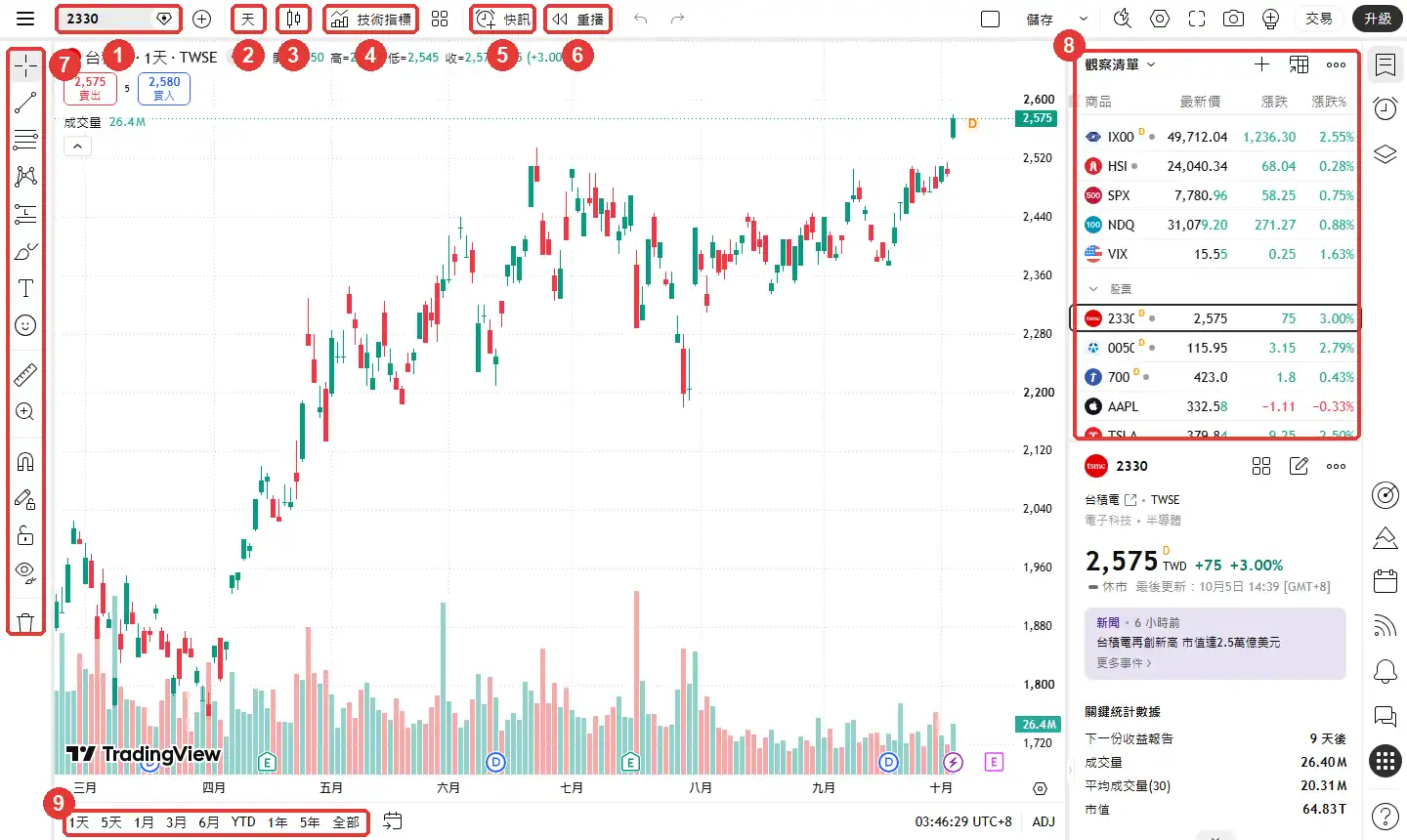
▋ 快速總結: TradingView 介面上方有商品搜尋、時間週期、圖表類型、技術指標、快訊、重播,左側是畫線工具,右側是觀察清單,下方可切換時間範圍,右下角 ADJ 是股息調整開關。
為了讓你對照上圖認識 TradingView 介面,我整理了以下精華表格:
| 編號 | 位置 | 用途 |
|---|---|---|
| 1 | 左上商品搜尋 | 輸入代號,例如 2330、BTCUSDT |
| 2 • 3 | 時間週期 • 圖表類型 | 切換日線、小時線 • K 線或折線 |
| 4 | 技術指標 | 加入均線、KD、MACD 等 |
| 5 • 6 | 快訊 • 重播 | 到價提醒 • 回放歷史行情 |
| 7 | 左側工具列 | 趨勢線、水平線等畫線工具 |
| 8 | 右側觀察清單 | 追蹤自己關心的商品 |
| 9 | 下方時間範圍 | 一鍵切換 1 天到全部 |
📌 TradingView 上方工具列是最常用的區域
TradingView 最常用的功能都在上方工具列:左邊輸入商品代號,旁邊依序是時間週期、圖表類型、技術指標,右邊有快訊和重播。
畫面右下角的「ADJ」按鈕,是調整股息的開關。有人問台股歷史價格和除權息後的價格對不上,可以檢查這個按鈕有沒有開啟。
📌 TradingView 左側是畫線工具,右側是觀察清單
左側直排的圖示是畫線工具,從趨勢線、水平線到文字標註都在這裡;右側是觀察清單,可以把常看的股票或幣種加進去,一眼看到漲跌。
剛開始不用每個按鈕都認識。先記住「搜尋、週期、指標」三個位置,就能完成八成的日常看盤。
▋ TradingView 怎麼切換時間週期與 K 線樣式
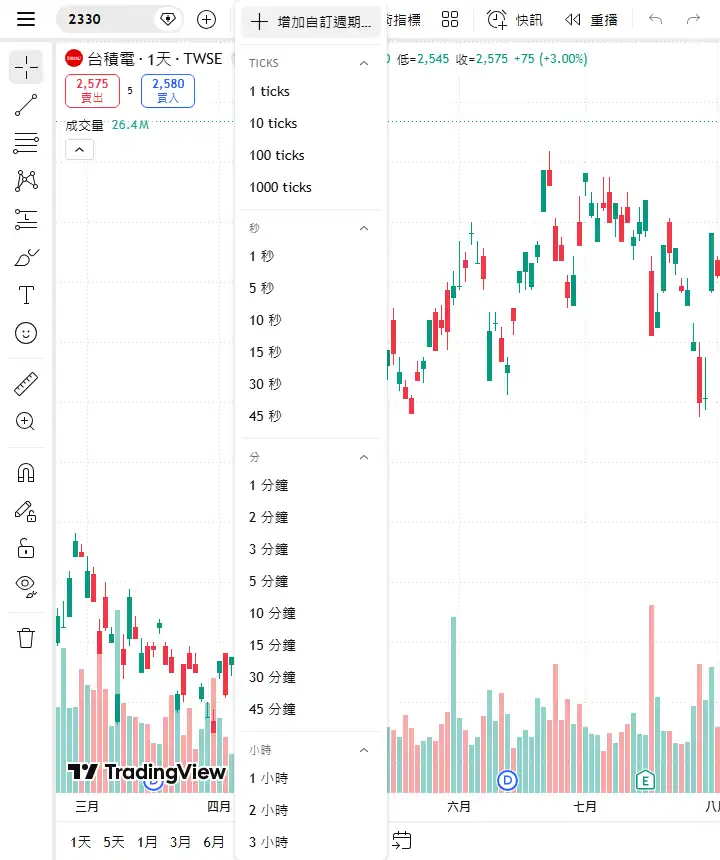
▋ 快速總結: TradingView 點上方週期按鈕可選秒、分鐘、小時到日週月,旁邊的圖表類型可切換 K 線、折線、面積圖;新手建議固定用日線 K 線,選定後不要一直換。
為了讓你知道週期與樣式怎麼選,我整理了以下精華表格:
| 設定 | 在哪裡改 | 新手建議 |
|---|---|---|
| 時間週期 | 上方工具列的週期按鈕 | 先固定用日線 |
| 圖表類型 | 週期旁邊的圖表樣式按鈕 | 用 K 線(蠟燭圖) |
| 顯示範圍 | 下方的 1 天、5 天、1 月等按鈕 | 看半年到一年的走勢 |
📌 TradingView 時間週期在上方工具列切換
點上方工具列的週期按鈕(畫面上顯示「天」),會展開完整的週期清單,從秒、分鐘、小時到日、週、月都可以選。
週期越短,K 棒越多、雜訊也越多。新手建議先固定用日線看,週期怎麼選可以參考 K 棒週期怎麼選才不亂換 這篇。
📌 TradingView 圖表類型可以換成 K 線、折線等
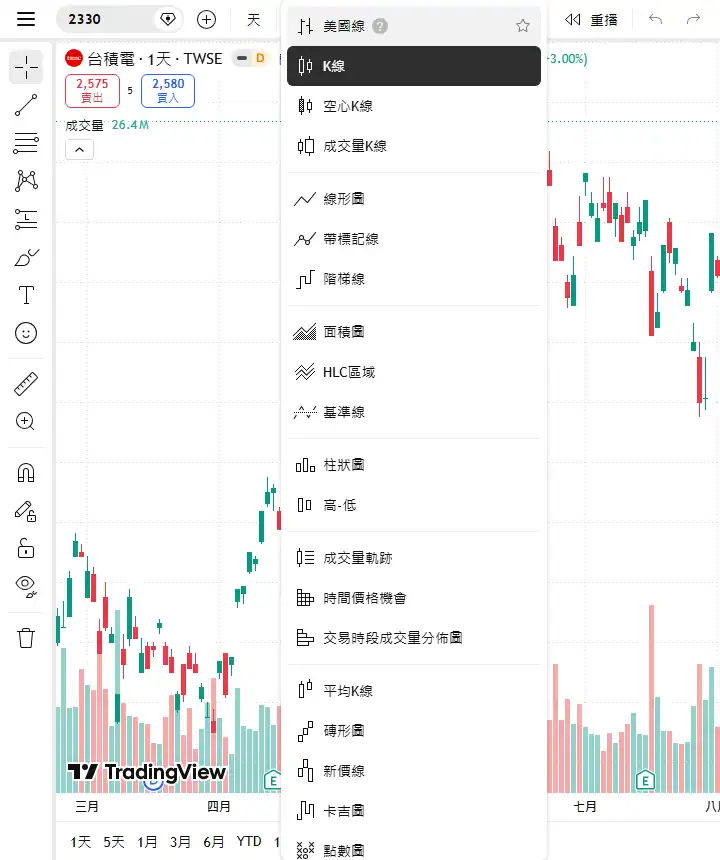
週期按鈕旁邊是圖表類型,可以切換 K 線、空心 K 線、折線、面積圖等。看技術分析建議用 K 線,開高低收四個價格都看得到。
週期和樣式選定之後就不要一直換。每次換一個週期,看到的趨勢就可能完全不同,判斷也會跟著亂。
▋ TradingView 怎麼加技術指標?免費版最多 2 個
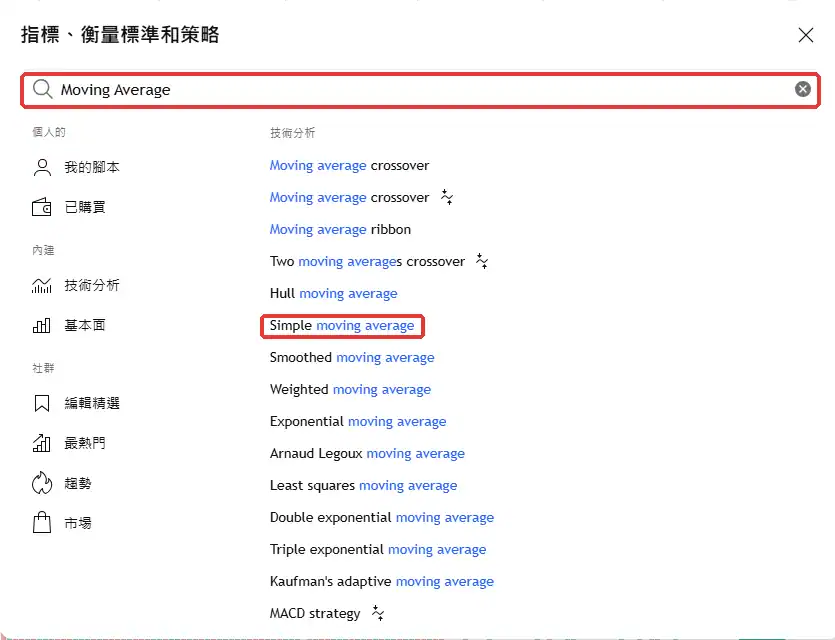
▋ 快速總結: TradingView 點「技術指標」搜尋加入指標;中文介面的一般均線要搜 Moving Average 選 Simple moving average,KD 叫隨機指標;免費版每張圖最多 2 個指標,需先註冊免費帳號。
為了讓你快速加上常用指標,我整理了以下精華表格:
| 指標 | 在中文介面的名稱 | 搜尋關鍵字 |
|---|---|---|
| 均線(MA) | Simple moving average | Moving Average |
| KD | 隨機指標 | 隨機 |
| MACD | 移動平均線收斂發散 | MACD |
| RSI | Relative strength index | RSI |
📌 TradingView 加指標:點「技術指標」再搜尋
點上方工具列的「技術指標」,會跳出指標視窗,在搜尋欄輸入關鍵字,點選搜尋結果就會加到圖上。
要注意的是,中文介面裡不少指標名稱還是英文。實際測試,搜尋「移動平均」只會跑出移動平均線收斂發散(MACD)和成交量加權移動平均線;要找一般的均線,要搜尋「Moving Average」,再選「Simple moving average」。
📌 TradingView 加指標要先註冊免費帳號
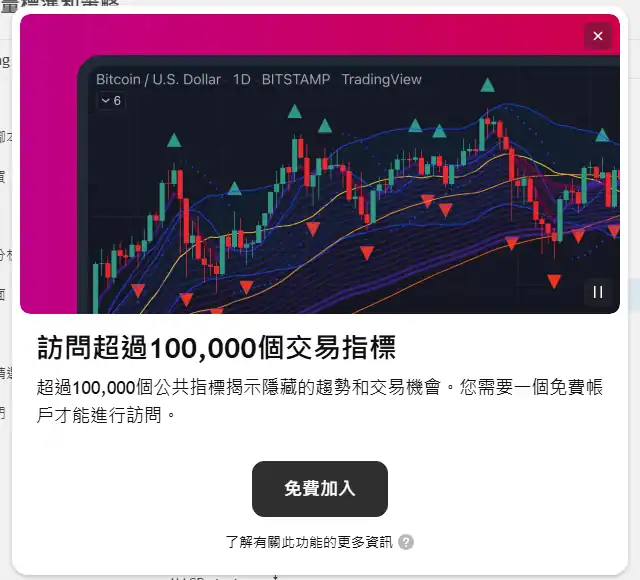
在沒有登入的狀態下點選指標,TradingView 會跳出提示,說明需要一個免費帳戶才能使用指標。註冊後,加上的指標可以在圖表左上角點設定,調整週期參數和顏色。
📌 TradingView 免費版的 2 個指標,建議這樣配
免費版每張圖最多 2 個指標,建議一個看趨勢、一個看動能,例如均線加 KD,或均線加 MACD。
成交量在圖表上預設就會顯示。指標怎麼搭配比較不會互相打架,可以參考 RSI 指標、MACD、布林通道怎麼搭配用 這篇。
指標是輔助,不是答案。看到指標訊號之前,先問自己價格的趨勢是什麼,這個順序不要反過來。
▋ TradingView 畫線工具怎麼用?趨勢線、水平線與費波那契
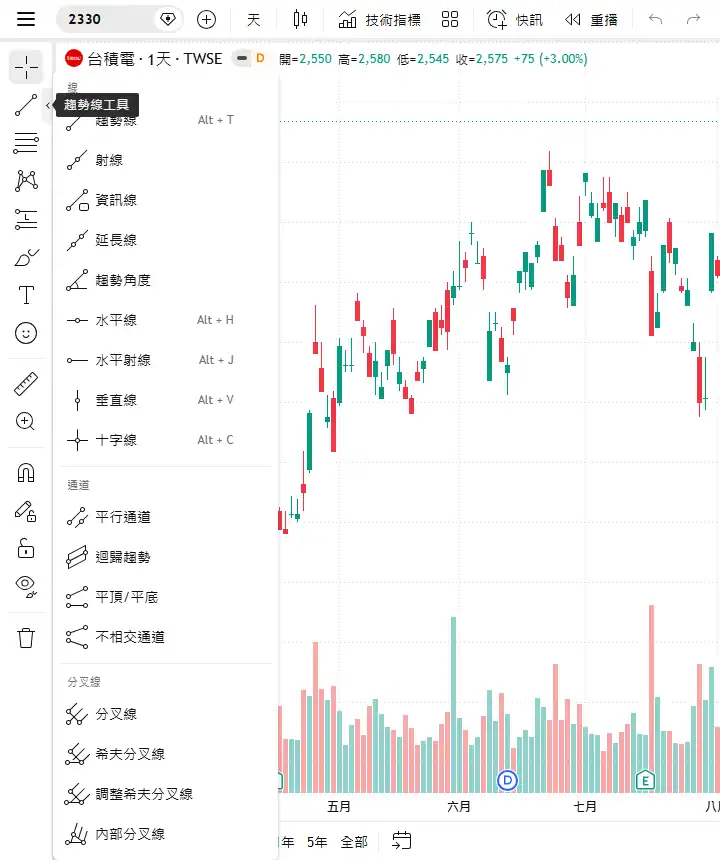
▋ 快速總結: TradingView 畫線工具在左側工具列,趨勢線快捷鍵 Alt + T、水平線 Alt + H;未登入會跳出解鎖提示,註冊免費帳號後畫好的線與版面可儲存並在其他裝置同步。
為了讓你知道新手最常用的畫線工具,我整理了以下精華表格:
| 工具 | 用途 | 快捷鍵 |
|---|---|---|
| 趨勢線 | 連接高點或低點看方向 | Alt + T |
| 水平線 | 標出支撐壓力價位 | Alt + H |
| 費波那契回撤 | 估算回檔可能停在哪 | 在左側工具列裡選 |
📌 TradingView 畫線工具在左側工具列
左側工具列第二個圖示展開後,可以看到趨勢線、射線、水平線、平行通道等工具,旁邊也有快捷鍵提示,例如水平線是 Alt + H。
選好工具後,在圖上點起點和終點就能畫出線,畫好的線可以拖曳調整,或按刪除鍵移除。
📌 TradingView 畫線要先註冊免費帳號
在沒有登入的狀態下使用畫線工具,TradingView 會跳出「解鎖所有繪圖工具以進行分析」的提示,要先免費註冊才能畫。
註冊後,畫好的線和圖表版面可以儲存在帳號裡。有人問電腦版設定好,手機和平板會不會一樣?只要用同一個帳號登入、儲存版面,在其他裝置上也能看到。頸線、支撐壓力怎麼畫,可以參考 頸線該怎麼畫 這篇。
畫線最怕畫太多。一張圖上留兩三條最重要的支撐壓力線,比畫滿整張圖更有用。
▋ TradingView 比較商品、重播與快訊怎麼用
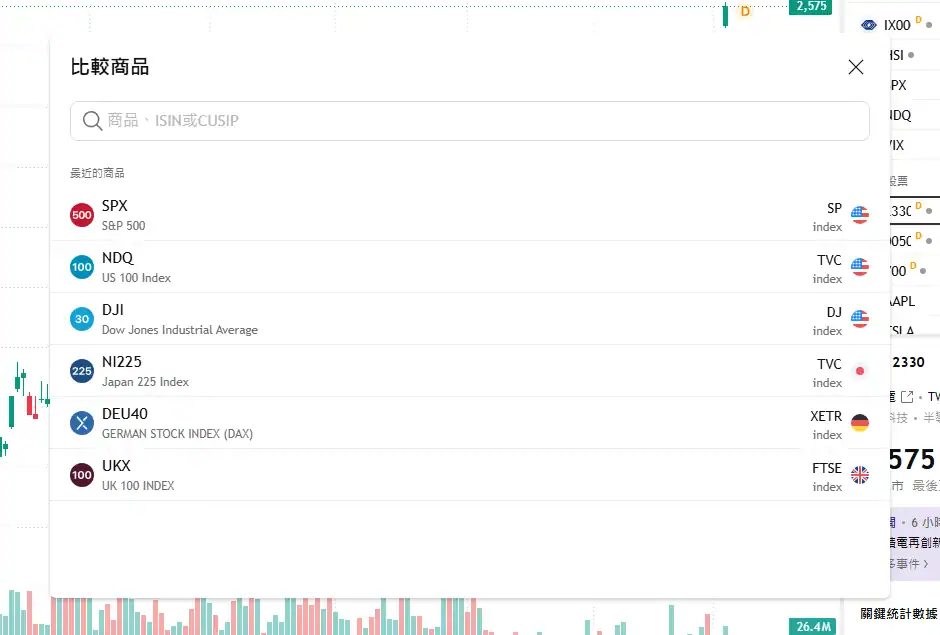
▋ 快速總結: TradingView 商品搜尋旁的「+」可疊加比較其他商品,不用登入;K 線重播可回放歷史行情練習判讀,快訊是到價提醒,這兩個功能都要先註冊免費帳號。
為了讓你善用 TradingView 的進階功能,我整理了以下精華表格:
| 功能 | 在哪裡 | 需要登入嗎 |
|---|---|---|
| 比較商品 | 商品搜尋旁的「+」 | 不用 |
| K 線重播 | 上方工具列的「重播」 | 要先免費註冊 |
| 快訊(到價提醒) | 上方工具列的「快訊」 | 要先免費註冊 |
📌 TradingView 比較商品:把兩個走勢疊在一起看
點商品搜尋旁邊的「+」,可以加入另一個商品疊在同一張圖上,例如把台積電和大盤、或比特幣和以太幣放在一起比較強弱。
📌 TradingView 重播:遮住未來,練習判斷
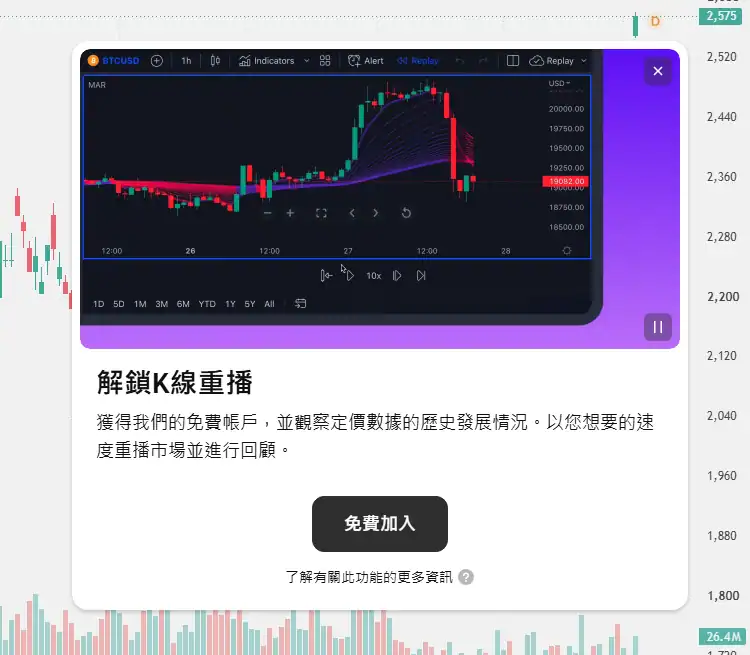
重播功能可以把圖表退回過去某一天,再一根一根播放後面的 K 棒,很適合用來練習判讀。未登入時點重播,會跳出「解鎖 K 線重播」的提示,要先免費註冊。
快訊則是到價提醒,價格碰到你設定的位置就通知你,同樣需要登入才能設定。
重播是 TradingView 最被低估的功能。遮住右邊、自己先判斷,再播放結果,這個練習做幾十次,比看十支教學影片更有用。
▋ TradingView 怎麼回測?策略測試器與 Pine Script
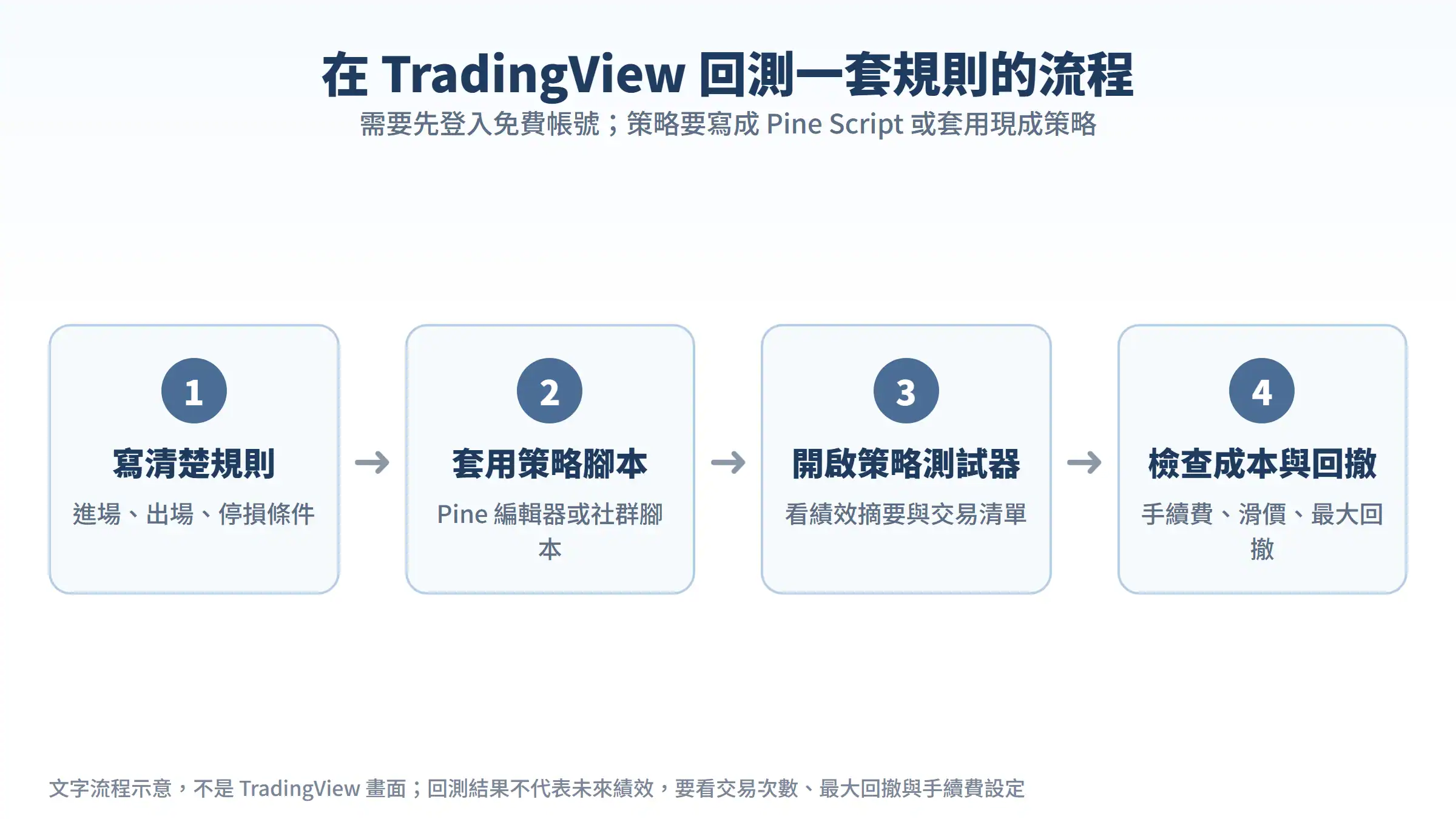
▋ 快速總結: TradingView 回測要套用「策略」類腳本,可自己用 Pine Script 撰寫或使用社群腳本,再到策略測試器看結果;要檢查交易次數、最大回撤,並把手續費與滑價設定進去。
為了讓你知道在 TradingView 回測要準備什麼,我整理了以下精華表格:
| 項目 | 內容 | 注意事項 |
|---|---|---|
| Pine Script | TradingView 自己的腳本語言 | 可以寫策略或指標 |
| 策略測試器 | 顯示回測績效與交易清單 | 要先套用「策略」類腳本 |
| 成本設定 | 手續費、滑價 | 沒設定會高估績效 |
📌 TradingView 回測要用「策略」類腳本
YouTube 上有人問怎麼在 TradingView 做策略回測。做法是在圖表上套用一個「策略」類的腳本,可以自己用 Pine Script 寫,也可以從社群腳本找現成的,套用後在策略測試器看回測結果。
回測結果要特別看交易次數、最大回撤和手續費設定。沒有把手續費和滑價算進去,績效通常會被高估。結果怎麼看才不誤判,可以參考 最大回撤該怎麼算才不誤判 這篇。
📌 TradingView 的規則,也能交給程式執行
寫好、回測過的規則,下一步就是讓它自動執行,不用每天盯盤。不管你已經有自己的交易想法,還是完全沒有方向,都可以先跟 AI 討論、整理成規則,再回測驗證。這方面正是我在教學推廣的方向,有任何問題歡迎提問喔!
回測漂亮的策略很多,能在真實市場持續執行的很少。回測只是第一關,接著還要小資金驗證,確認真實成交和回測的差距在可接受範圍。
💡 2026 TradingView 教學常見問題 (FAQ)

TradingView 免費版夠用嗎?
對新手來說夠用。免費版每張圖最多 2 個指標、每個分頁 1 張圖;註冊免費帳號後,加指標、畫線、重播、快訊都能使用。
TradingView 台股是即時的嗎?
依 TradingView 官方說明,台灣證券交易所的免費資料延遲 15 分鐘,股價旁的「D」標示代表延遲資料;要即時資料需要另外購買。
TradingView 要註冊才能用嗎?
不註冊也能看圖表、切週期、換圖表類型、比較商品;但加指標、畫線、K 線重播、快訊等功能,都要先免費註冊帳號。
TradingView 為什麼只能加 2 個指標?
這是免費版的限制,每張圖表最多 2 個指標。可以挑一個看趨勢、一個看動能,或升級付費方案增加數量。
TradingView 電腦和手機的設定會同步嗎?
用同一個帳號登入並儲存圖表版面後,在其他裝置登入就能看到同樣的版面與畫線。
TradingView 可以看加密貨幣嗎?
可以。輸入幣種與交易所代號,例如 BTCUSDT,就能看到各交易所的加密貨幣行情。
TradingView 的 ADJ 是什麼?
畫面右下角的 ADJ 是股息調整的開關,開啟後歷史價格會依配息調整,方便比較除權息前後的走勢。
▋ AI 自動化投資教練 Mico 總結
TradingView 教學可以濃縮成三步:先認識搜尋、週期、指標三個位置,再用免費版的 2 個指標配出自己的看盤組合,最後用重播功能反覆練習判讀。
最容易被忽略的細節是資料延遲。台股免費資料延遲 15 分鐘,用來分析沒問題,但不能拿來當即時下單的依據。
工具熟了之後,真正拉開差距的是判讀能力。先遮住後面的走勢自己判斷,再對照市場怎麼走,判讀能力才會累積起來。
想學更多判讀方法,可以參考 頸線該怎麼畫;想把規則交給程式執行,可以參考 程式交易該怎麼入門。
在 TradingView 驗證過的規則,可以交給機器人執行。機器人串接的是本站主要合作的衍生性交易所 BingX,點擊連結把帳戶註冊好,回測過的規則就能接上自動化交易;如果還不熟悉出入金流程、擔心手續費太高,可以參考 BingX 入金教學 這篇文章,把手續費和提領方式一次搞懂;註冊完或文章內容有相關問題,也可以加官方 LINE 詢問我喔。
💡 Mico 推薦延伸閱讀:

可以參考 K 棒週期怎麼選才不亂換?新手必懂 7 個紀律重點 這篇文章。

可以參考 RSI 指標、MACD、布林通道怎麼搭配用?6 個實戰應用重點 這篇文章。
| 品牌名稱 | 收入研究所 |
| 定位 | AI 自動交易 × 交易實戰 |
| YouTube | 收入研究所|Mico 懂事長 |
| Threads | 收入研究所|Mico 懂事長 |
| LINE 官方帳號 | 加入好友 |
參考資料
- TradingView 方案與價格 – (TradingView 官方)
- Intraday Data for the Taiwan Stock Exchange is now available on TradingView – (TradingView 官方部落格)
- TradingView 教學》市場先生教你學會 TradingView 看盤軟體 – (市場先生)
本文部分圖片來自 Pexels 免費圖庫或 AI 生成,僅供情境示意,不代表實際產品介面或未來績效。介面截圖為 2026 年 10 月 TradingView 公開頁面實際畫面,功能與按鈕位置可能隨版本更新改變。
⚠️ 投資有風險,請自行研究:本文僅供參考,不構成投資建議,過往績效不保證未來。